ExcelでWBSは作れる!作成手順や注意点など使えるテンプレートも紹介
プロジェクト管理にWBSは欠かせません。しかし、初めてプロジェクト管理を任されたとき、何から手をつけたらよいかわからず「使い慣れたExcelで作成できないか」と考える人も多いのではないでしょうか。本コラムでは、ExcelでWBSを作成する手順や注意点、またExcelで使えるテンプレートも含めて紹介します。
ExcelでWBSは作れる
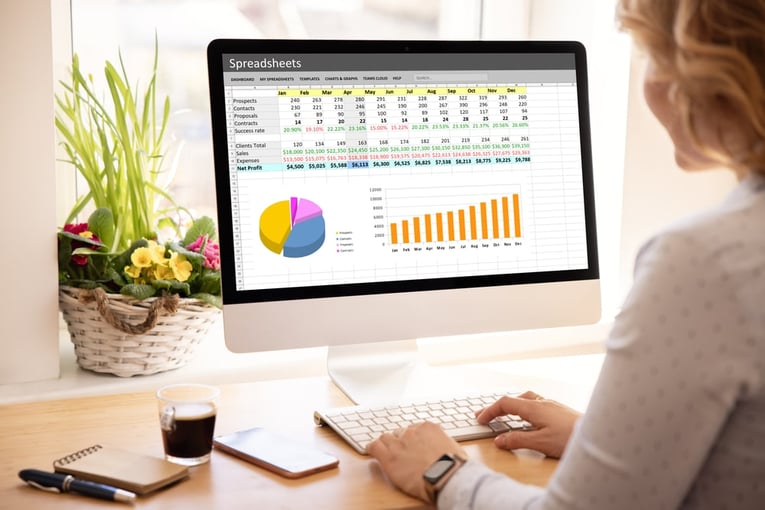
初めてWBSの作成をするときは、何から手をつけてよいのかわからない人も少なくありません。しかし、身近なExcelでもWBSの作成は可能です。
そもそもWBSは、プロジェクトの構造を見える化するために作成するものですので、簡単に言えばプロジェクトの完成から逆算しながらタスクを洗い出す作業です。ですので、Excelのセルにタスクを書き出すことから始めると手をつけやすいでしょう。
Excelで作ったWBSは、列にタスクが並び、その右側に担当者や期間が設定されている表が完成するイメージです。タスクの列は「大項目」や「中項目」、「小項目」といった階層を行に並べて細分化すれば、わかりやすい表が作成できます。
WBSについては【WBSとは?そのメリット・デメリットからWBSを使う手順までを理解してスケジュール作成・管理に役立てよう!】で詳しく解説していますので、併せて参考にしてください。


ExcelでWBSを作成する手順
それでは、ExcelでWBSを作成する手順を詳しくみていきましょう。
- 第一階層のタスクを洗い出す
まずは、プロジェクトの大まかなタスクを洗い出します。大まかなタスクは「第一階層」や「大項目」という名称で列を作っておくと、右側の列に細分化したタスクを並べやすくなります。
第一階層のタスクには、プロジェクトの完成(成果物)を明確にイメージして、必要な機能や行動の大きなまとまりを並べていきましょう。 - 第一階層に関連する第二階層のタスクを洗い出す
次に、大まかなまとまりとして洗い出された第一階層のタスクに対して、そのタスクを達成するために必要なタスクを「第二階層」や「中項目」として並べていきます。
階層は必要なだけ作成して構いませんが、あまりにも階層が深すぎる(細分化しすぎる)と管理がしにくくなる可能性があります。ですので、階層の深さは3つくらいを想定して細分化するとよいでしょう。 - 工程とタスクの依存関係を意識して並べる
プロジェクトをタスクに細分化したら、それぞれのタスクの工程を意識して依存関係を把握しましょう。
例えば、「タスクB」が終わらなければ「タスクA」を始められないなど、依存関係がある場合は「タスクB」を上に記載し「タスクA」をその下に記載すると、上段から流れるようにタスクを確認できるため見やすくなります。 - 担当者を割り振る
タスクの依存関係までを把握したら、各タスクの担当者を差配していきます。割り振った担当者名は、タスクの右側の列に記載していきましょう。
このとき、タスクの難易度や担当者の得意分野、スキルや経験値なども考慮して、適材適所で担当者を割り振ることが大切です。なぜなら、担当者の得手不得手はタスクの進捗に大きな影響を及ぼしますし、ひいてはプロジェクト全体のスケジュールを左右するからです。
※完了日の決定と担当者の割り振りについては、手順が前後しても構いません。 - 各タスクの開始日と完了日を設定する
タスクごとに担当者を決定したら、次に各タスクの開始日と完了日を設定します。開始日と完了日は担当者の右側の列に記載していきます。
まず、開始日はタスクの依存関係を考慮して設定しましょう。また、完了日の設定は、プロジェクトの完了日から逆算して決定していきます。
※完了日の決定と担当者の割り振りについては、手順が前後しても構いません。
担当者・開始日・完了日の記入が完了したら、WBS作成は完了です。それぞれの項目の記載場所は任意ですが、左から「タスク」「担当者」「開始日」「完了日」の順に並べると、WBSの表の右側にガントチャートを書きやすくなります。 - 横軸に日付を配置した表を作ればガントチャートになる
WBSの右列から横軸に日付を配置して、タスクごとの開始日・完了日に沿ってセルを塗りつぶせば、ガントチャートを作成できます。
ガントチャートを作成すればマイルストーンの配置などがしやすくなり、プロジェクト全体のスケジュールが見える化されて確認しやすくなりますので、WBSの作成と併せてガントチャートも作成しましょう。
マイルストーンについては、【マイルストーンとは?WBSとの関係性からマイルストーンの設定基準と書き方までを解説】で詳しく解説していますので、併せて参考にしてください。
WBSにも使えるExcelのテンプレート
WBSの作成には、Excelのテンプレートを利用する選択肢もあります。
用意されているテンプレートはガントチャートを作成するものですが、ガントチャートの左側には必ずタスクを記載する列があります。WBS作成後にはガントチャートを作る流れがほとんどですので、ガントチャートのテンプレートをそのまま活用するのが効率的です。
中でもMicrosoftの「シンプルガントチャート」ならば、前述した「 ExcelでWBSを作成する手順」をそのまま利用できる構成になっています。無料で利用できるため、一からExcelで表を作る手間を省きたい場合には、テンプレートを利用するのがおすすめです。
テンプレートは「Microsoft「シンプルガントチャート」からダウンロードできます。
Excelを利用する場合の注意点
WBSはExcelで作成できますが、注意点もありますので確認していきましょう。
Excelファイルはバックアップを取っておく
Excelファイルは、データ容量が増えたり複数人で共有して利用したりするうちに、ファイルが破損することがあります。また、ファイルを誤って削除してしまうなどのトラブルも考慮して、定期的にバックアップを取っておきましょう。できれば、バックアップは一つだけではなく、世代管理をしておくとリスク軽減にもつながります。
必ず最新のファイルを更新する
プロジェクトを進める際には、Excelファイルを共有して複数のチームメンバーで更新します。
ですので、バックアップを取る際には「最新のファイルがどれであるのか」がわかりやすい形で管理をしなければなりません。最新ファイルと過去ファイルを間違えて更新すると情報管理が統制できなくなりますので、管理方法をメンバー全員で共有しておきましょう。
スマホやタブレットでは管理しにくい
Excelは手軽で便利に利用できますが、スマホやタブレットでの管理には向いていません。その理由には、小さな画面では誤操作が発生しやすいことや、操作性が悪いことが挙げられます。
ですので、モバイル端末を利用するならば、Excel以外のプロジェクト管理ツールを利用したほうがよいでしょう。
Excel以外のツールを利用してWBSを作成する
プロジェクトの規模が大きくなると、ExcelでのWBS作成が困難であったり、視覚的に見づらい表になったりする可能性があります。
その場合は、Excelではなくプロジェクト管理ツールの利用がおすすめです。
例えば、プロジェクト管理ツールのAsanaは、WBSを直感的に作成できます。プロジェクトを構造化して整理するための機能を使えば、タスクのグループ化やタスクの割り当て、期限の設定を効率的に行えるのです。
Asanaの機能や利用方法については「プロジェクト管理」など、公式サイトを参考にしてください。
まとめ
ExcelでもWBSは作成できます。Excelを使ってWBSを作成できるようになれば、プロジェクトの構造化やタスクの細分化についても学べるため、初めてWBSを作成する際には有用です。ただし、プロジェクトの規模や、利用するデバイス(スマホやタブレット)によっては操作性が悪く、管理が非効率になる可能性もあります。その場合はプロジェクト管理ツールの利用も視野に入れ、臨機応変に使い分けることも大切です。